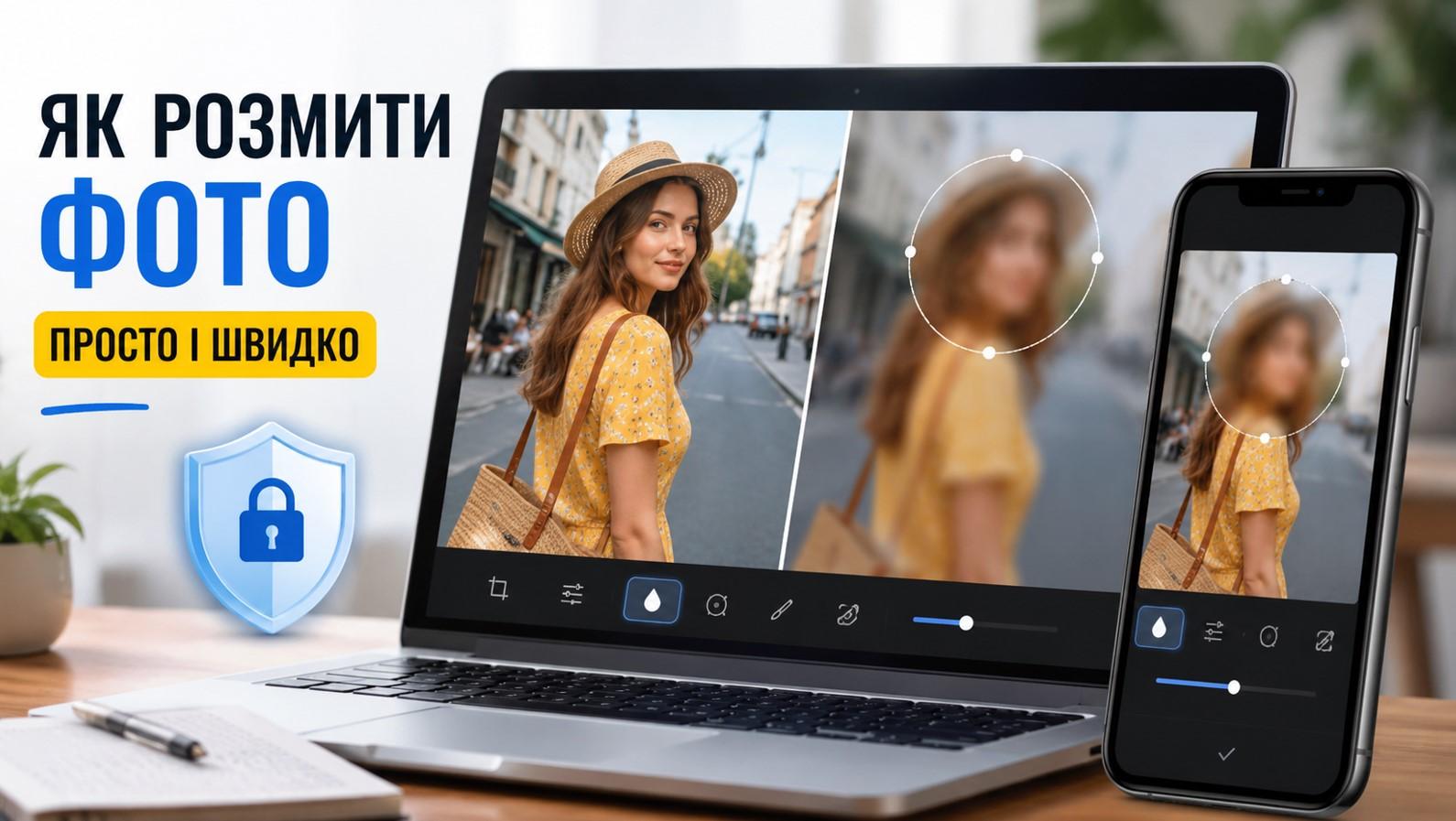
Як заблюрити фото: базові інструменти у вашому смартфоні
Іноді виникає ситуація, коли ідеальний кадр псує якась дрібниця на задньому плані. Це може бути випадковий перехожий з кумедним виразом обличчя, номер чужої автівки біля вашого будинку або просто розкидані речі у кімнаті. Знаєте що? Виправити це можна за кілька секунд, якщо знати правильні інструменти. Більшість людей вважає, що для якісної обробки зображень потрібні глибокі знання дизайну або дорогі програми на комп'ютері. Але це зовсім не так, адже сучасні смартфони мають безліч вбудованих функцій.
Ось чому це важливо. Ми щодня ділимося десятками зображень у соціальних мережах, месенджерах чи робочих чатах. І питання приватності зараз стоїть дуже гостро. Випадково опублікований пароль на стікері монітора або адреса доставки на коробці можуть призвести до серйозних проблем. Тому вміння швидко приховати зайве - це базова навичка цифрової гігієни. Крім того, розмиття фону додає знімку професійного вигляду, роблячи акцент на головному об'єкті.
Ось головні причини, чому люди найчастіше редагують свої знімки:
- Приховування облич людей, які не давали своєї згоди на публікацію в інтернеті.
- Захист особистих даних, таких як номери банківських карток, паспорти чи геолокація.
- Створення художнього ефекту боке, який імітує зйомку на професійну дорогу камеру.
- Маскування візуального шуму на задньому плані, щоб глядач фокусувався виключно на головному об'єкті.
- Цензурування неприйнятного контенту перед відправкою зображення у публічні чати.
Ось як це працює на базовому рівні. Якщо ви користуєтеся iPhone, у вас є чудовий режим "Портрет". Він автоматично створює глибину різкості ще під час зйомки. А якщо фото вже зроблено, ви можете зайти в стандартну галерею, натиснути кнопку редагування та змінити ступінь розмиття фону за допомогою повзунка глибини. Це може вам допомогти зробити звичайне селфі набагато естетичнішим. Проте вбудовані інструменти Apple не дозволяють замазати конкретний шматочок тексту чи обличчя однієї людини у натовпі.
Власникам Android пощастило трохи більше, особливо тим, хто активно використовує Google Фото. У цій програмі є потужний інструмент, який дозволяє працювати з фокусом навіть на старих знімках. Ви просто відкриваєте зображення, натискаєте "Редагувати", переходите в розділ "Інструменти" і знаходите "Розмиття". Програма сама визначить головний об'єкт і м'яко приховає все інше.
Але є нюанс. Цей алгоритм іноді помиляється на складному волоссі або окулярах, захоплюючи шматки фону.
| Функція | Можливості iOS (Apple) | Можливості Android (Google) |
|---|---|---|
| Автоматичний фон | Працює чудово через режим "Портрет", дуже м'які переходи. | Добре працює в Google Фото, можна застосувати до будь-яких знімків. |
| Точкове маскування | Відсутнє в стандартній галереї, потрібні інші додатки. | Частково реалізовано в деяких фірмових оболонках (наприклад, Samsung). |
| Пікселізація тексту | Немає вбудованого інструменту для створення мозаїки. | У стандартних налаштуваннях зазвичай відсутня, треба завантажувати софт. |
| Регулювання інтенсивності | Зручний повзунок глибини різкості після зйомки. | Точне налаштування рівня розфокусування та точки фокусу. |
Тож ось що сталося. Вбудовані галереї ідеально підходять для створення красивих портретів. Але коли справа доходить до конфіденційності, їхнього функціоналу катастрофічно не вистачає.
Вам доводиться шукати додаткові рішення, щоб просто приховати кілька цифр на екрані.
Детальна інструкція: як заблюрити фото у безкоштовному Snapseed
Коли стандартних можливостей не вистачає, на допомогу приходять сторонні розробники. І, чесно кажучи, Snapseed від Google — це найкраще, що можна встановити на свій телефон. Він абсолютно безкоштовний, не має жодної нав'язливої реклами і пропонує інструменти професійного рівня. Інтерфейс може здатися трохи незвичним на перший погляд, але до нього звикаєш за кілька хвилин роботи.
Тут є спеціальний інструмент під назвою "Розмиття". Він ідеально підходить для створення художньої віньєтки або фокусного блюру навколо центрального об'єкта. Ви можете вибрати форму переходу: коло або паралельні лінії. Це дуже зручно, коли треба зробити акцент на архітектурі або вулиці. Але найкрутіша фішка програми криється в іншому місці, про яке знають далеко не всі користувачі.
Це могло б спрацювати для вас, якщо ви шукаєте максимальну точність. У Snapseed є інструмент "Пензель", який дозволяє локально змінювати параметри зображення. Ви просто обираєте пензель, ставите значення на мінімум і пальцем проводите по тих місцях, де треба знизити деталізацію.
Ось чіткий алгоритм дій для швидкої обробки:
- Відкрийте Snapseed та завантажте зображення зі своєї медіатеки, натиснувши на великий плюс посередині екрану.
- Перейдіть у вкладку "Інструменти", яка знаходиться у нижній частині інтерфейсу, і знайдіть пункт "Розмиття".
- Налаштуйте зону різкості, зводячи або розводячи два пальці на екрані, щоб змінити розмір кола чи ліній фокусу.
- Зробіть свайп вгору або вниз по екрану, щоб відкрити меню додаткових налаштувань, і виберіть інтенсивність переходу.
- Збережіть готовий результат у потрібному форматі або експортуйте його одразу в соціальні мережі через меню "Експорт".
Цей підхід дозволяє зберегти максимальну якість вихідного файлу, що є великою проблемою для багатьох інших безкоштовних редакторів.
Альтернативні програми для швидкого редагування
Якщо Snapseed здається вам занадто складним, є безліч простіших альтернатив. Подивіться на Picsart. Це величезний комбайн для творчості, де зібрані тисячі фільтрів, стікерів та масок. У розділі ефектів є окрема категорія "Blur", де можна обрати звичайне розмиття, смарт-блюр, рух або навіть ефект лінзи. Програма сама запропонує виділити обличчя і розмити все навколо нього в один клік. Головний мінус Picsart - величезна кількість реклами і постійні пропозиції купити платну підписку.
Для тих, кому потрібно просто замазати номер машини або обличчя дитини, створені вузькопрофільні програми на кшталт Point Blur. Інтерфейс там максимально примітивний, як у старих кнопкових телефонах, але функцію свою він виконує ідеально. Ви завантажуєте картинку, обираєте товщину пензля, тип маскування (мило, пікселі чи мозаїка) і просто замальовуєте потрібну ділянку. Це займає рівно десять секунд.
| Назва додатку | Рівень складності | Наявність реклами | Головна перевага для користувача |
|---|---|---|---|
| Snapseed | Середній | Відсутня взагалі | Повний контроль над процесом та збереження якості. |
| Picsart | Середній | Дуже багато | Наявність автоматичних алгоритмів для виділення фону. |
| Point Blur | Дуже низький | Помірно | Створений спеціально для локального цензурування деталей. |
| Canva (моб. версія) | Середній | Немає (але є платні функції) | Можливість одразу додати текст і зробити красивий дизайн. |
Естетика і тренди: розмиття як мистецтво
Сьогодні соціальні мережі диктують нові правила візуального контенту. Ідеально різкі, вилизані кадри вже нікого не дивують. Натомість у тренді легка недбалість, атмосферність та імітація старих плівкових фотоапаратів. Інструменти, які раніше використовувалися виключно для цензури, тепер стали повноцінними художніми прийомами. Локальне зниження різкості додає знімку кінематографічності та глибини.
Дозвольте пояснити. Коли ви дивитеся на будь-який об'єкт у реальному житті, ваші очі фокусуються тільки на ньому, а все навколо периферійного зору виглядає трохи змазаним. Саме тому фотографії з розмитим заднім планом сприймаються нашим мозком як більш природні та приємні. Цей ефект називається боке. Чим м'якший перехід від різкого об'єкта до розмитого фону, тим дорожче виглядає кінцевий результат.
Ще один популярний прийом - це ефект руху (Motion Blur). Уявіть, що ви сфотографували машину, яка швидко їде. Якщо зробити кадр абсолютно різким, машина здаватиметься припаркованою на трасі. Але якщо додати горизонтальне розмиття фону, зображення одразу наповниться динамікою та швидкістю. Такі трюки часто використовують блогери, щоб додати експресії звичайним вуличним кадрам.
Але тут важливо знати міру. Помилки новачків часто призводять до того, що фотографія виглядає неприродно або відверто негарно.
Ось найпоширеніші помилки під час художньої обробки:
- Занадто сильна інтенсивність. Коли задній план перетворюється на суцільну сіру пляму без жодних обрисів. Це виглядає як дешевий монтаж.
- Нерівні краї навколо об'єкта. Якщо ви мазали пензлем вручну і випадково залізли на обличчя чи плече людини, знімок буде зіпсовано.
- Ігнорування перспективи. У реальному житті об'єкти, що знаходяться далі, розмиваються сильніше. Накладання однакового рівня розфокусу на весь кадр руйнує глибину.
Тому експериментуйте обережно. Краще недотягнути повзунок інтенсивності, ніж переборщити і зробити кадр пластиковим. Завжди зберігайте оригінал, щоб мати можливість почати все спочатку.
Поради для комп'ютера: як заблюрити фото за допомогою онлайн-сервісів
Тепер уявіть ситуацію. Ви працюєте за великим монітором в офісі. Вам терміново треба приховати фінансові дані на скріншоті перед тим, як відправити його колегам. Встановлювати важкі графічні редактори на робочий комп'ютер не можна або просто немає часу. Що робити? Сучасні браузерні сервіси давно навчилися виконувати такі завдання не гірше за десктопні програми. Ви просто відкриваєте вкладку, закидаєте файл і отримуєте результат.
Canva пропонує чудовий вбудований редактор. Ви створюєте новий дизайн, додаєте свою картинку, натискаєте кнопку редагування зображення і знаходите потрібний інструмент. Там можна гнучко налаштувати інтенсивність і навіть розмір пензля. Сервіс працює дуже швидко, але для збереження файлу у високій якості може знадобитися коротка реєстрація.
Fotor - ще один потужний гравець на ринку. Вони зробили акцент на нейромережах, тому їхні алгоритми вміють автоматично розпізнавати людей і відокремлювати їх від заднього плану. Це суттєво економить час, адже вам не треба нічого виділяти вручну. Проте безкоштовна версія може накладати ледь помітні водяні знаки. Якщо вам потрібна абсолютна простота без реєстрацій, існують сайти на кшталт Blur Image Online.
Їхній дизайн виглядає застарілим, але ви просто виділяєте мишкою потрібну зону, натискаєте зберегти і одразу отримуєте готовий файл.
Чому важливо правильно приховувати конфіденційні дані?
А тепер поговоримо про серйозні речі. Більшість користувачів не розуміють базових принципів цифрової безпеки. Коли їм потрібно сховати пароль на скріншоті, вони беруть стандартний інструмент м'якого розмиття і просто мажуть ним поверх тексту. Здається, що все надійно приховано, і букви перетворилися на мило. Але технічно це величезна помилка, яка може коштувати вам грошей або репутації.
Суть у тому, що м'який блюр не видаляє інформацію з пікселів. Він просто математично змішує сусідні точки між собою. Сьогодні існують відкриті скрипти та спеціальні програми, здатні провести зворотні розрахунки. Вони "розплутують" це змішування назад і роблять текст цілком читабельним. Особливо небезпечним є використання ефекту "завихрення" (swirl), який дуже легко скасовується спеціальними алгоритмами відновлення зображень.
Ось чому це важливо усвідомити. Якщо ви ховаєте номер паспорта, банківську картку чи особисте листування, м'які фільтри використовувати категорично заборонено. Зловмисникам знадобиться всього кілька хвилин, щоб дізнатися ваші таємниці.
Для надійного маскування тексту або конфіденційних облич існує лише два правильних підходи:
- Перший підхід - це використання інструменту пікселізації (мозаїки). Але тут є правило: пікселі мають бути настільки великими, щоб форму літер чи рис обличчя неможливо було вгадати навіть приблизно. Якщо мозаїка дрібна, її так само легко відновлять нейромережі.
- Другий і найбезпечніший підхід - це суцільна заливка кольором. Ви просто берете інструмент "Прямокутник" і малюєте чорну плашку поверх тексту. Інформація фізично затирається новим шаром кольору, і відновити її неможливо ніякими технологіями у світі. Це грубо, не дуже естетично, але гарантує стовідсоткову безпеку ваших особистих даних.
Детальніше про роботу в професійних програмах
Коли мобільних додатків і онлайн-сервісів недостатньо, доводиться використовувати важку артилерію. Йдеться про професійні інструменти на кшталт Adobe Photoshop. Багатьох новачків лякає складний інтерфейс цієї програми, але базові речі там робляться досить логічно. Якщо ви хочете створити ідеальний художній портрет на комп'ютері, кращого інструменту просто не знайти.
У Photoshop є ціла галерея фільтрів для розмиття. Найпопулярніший серед них - "Розмиття діафрагми" (Iris Blur). Цей інструмент створює овал або коло на зображенні. Всередині цього кола об'єкт залишається абсолютно різким, а чим ближче до країв кадру, тим більше розмивається картинка. Ви можете потягнути за спеціальні маркери, щоб налаштувати форму переходу та його м'якість. Це дозволяє зімітувати оптичні властивості дуже дорогих об'єктивів.
Ще один корисний інструмент - "Розмиття по полю" (Field Blur). Ви просто ставите точки на зображенні і для кожної точки задаєте свою інтенсивність розфокусування. Це дає абсолютний контроль над кожним міліметром фотографії. Так, на це піде більше часу, ніж на роботу у звичайному телефонному редакторі. Але кінцевий результат буде виглядати ідеально, без жодних артефактів чи нерівних країв.
Подивіться на це з іншого боку. Вивчення хоча б базових функцій Photoshop дає вам повну свободу дій. Ви перестаєте залежати від алгоритмів, які вирішують за вас, де знаходиться фон, а де головний об'єкт. Ви самі керуєте процесом і створюєте саме ту атмосферу, яка була задумана.
І наостанок, не забувайте про сезонні тренди. Влітку популярні яскраві, контрастні фото з легким фокусом на деталях, як-от келих з лимонадом чи сонцезахисні окуляри. Восени та взимку люди частіше використовують м'яке розмиття для створення теплої, затишної атмосфери навколо чашки кави або новорічної ялинки.
Використовуйте ці знання, щоб зробити ваш контент ще більш привабливим для аудиторії.
FAQ
Як приховати людину на відеоролику?
Для відео звичайні редактори зображень не підходять. Вам потрібні мобільні програми на кшталт CapCut або комп'ютерні редактори. Там є функція відстеження (трекінгу). Ви виділяєте обличчя один раз, накладаєте ефект, і програма автоматично рухає маску за людиною в кожному кадрі.
Чи можу я відновити замазаний текст на чужому скріншоті?
Якщо автор використав суцільну заливку чорним або білим кольором, відновити інформацію неможливо, оскільки оригінальні пікселі повністю знищені. Якщо використовувалося легке розмиття, шанси є, але для цього потрібне специфічне програмне забезпечення.
Чому після застосування ефектів падає якість фотографії?
Це типова проблема багатьох безкоштовних мобільних додатків. Розробники навмисно стискають фінальний файл, щоб заощадити місце на серверах або змусити вас купити преміум-версію. Використовуйте програми, які підтримують збереження в оригінальному розмірі, наприклад Snapseed.
Що таке ефект боке і як його досягти на телефоні?
Боке - це художнє розмиття заднього плану з красивими круглими відблисками від джерел світла. На смартфоні найпростіше зробити це за допомогою режиму "Портрет" під час зйомки. Або використати спеціальні фільтри в редакторах, які імітують відблиски оптики.
Чи безпечно використовувати ботів у Telegram для обробки документів?
Такі боти дійсно існують і працюють швидко. Але пам'ятайте, що ви надсилаєте свої файли на невідомі сервери. Для обробки паспортів, квитків чи банківських виписок краще користуватися програмами, які працюють офлайн прямо на вашому пристрої.
Як зробити плавний перехід між різкою та розмитою частиною?
Секрет криється в налаштуваннях пензля. У будь-якому редакторі знизьте показник жорсткості (Hardness) до мінімуму. Тоді краї пензля будуть напівпрозорими, і перехід виглядатиме максимально природно, без різких сходинок.
Чи є різниця в алгоритмах iOS та сучасних Android пристроїв?
Базовий принцип однаковий, але нейромережі Apple традиційно трохи краще і швидше визначають контури людей в реальному часі. Натомість топові пристрої на Android пропонують більше інструментів для глибокого налаштування фокусу вже після створення кадру.
Останні думки про редагування візуального контенту
Вміння працювати із зображеннями сьогодні стало такою ж необхідністю, як і вміння грамотно писати. Нічого складного в цьому процесі немає. Ми розглянули безліч варіантів: від стандартних галерей до просунутих онлайн-сервісів.
Тепер у вас є чітке розуміння того, що і як потрібно робити. Вам не потрібно витрачати гроші на дорогі курси чи купувати преміальні підписки. Достатньо виділити десять хвилин, завантажити зручний додаток і трохи попрактикуватися з повзунками. І ваші фотографії завжди будуть виглядати охайно, а особисті дані залишатимуться в абсолютній безпеці.
Залишити коментар
Ваша електронна адреса не буде опублікована. Обов'язкові поля позначені *