Як знайти Айфон: що зробити в перші десять хвилин
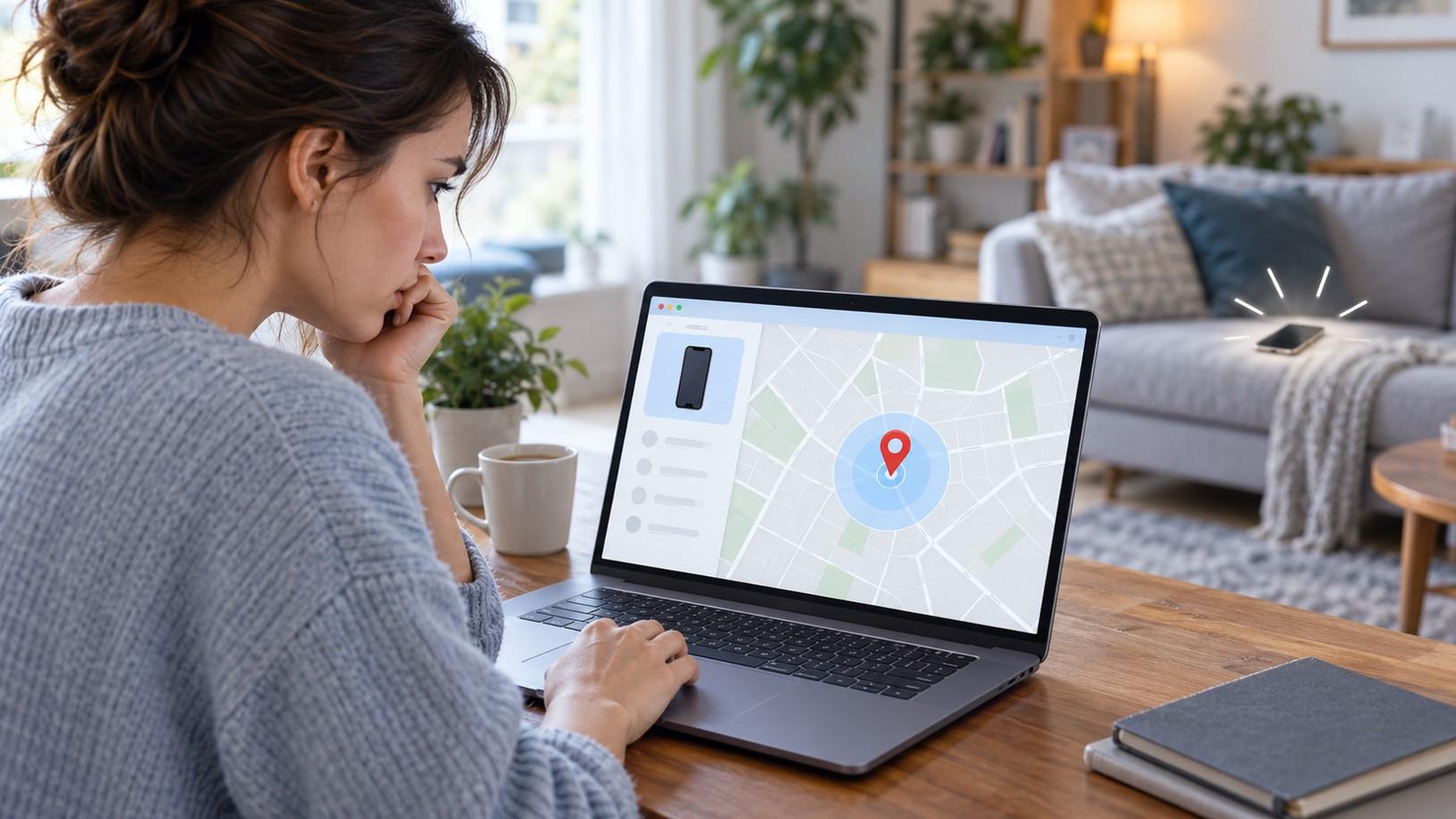
Кишеня порожня. Сумка перевірена двічі. Під диваном нічого немає. Знайоме відчуття, коли серце на секунду завмирає. Перше правило в цій ситуації звучить банально, але працює: не панікуйте й не гайте часу. Шанси повернути телефон найвищі в перші години, поки батарея ще тримає заряд, а людина, яка його знайшла, ще не вирішила, що з ним робити.
Короткий алгоритм на перші хвилини:
- Візьміть будь-який інший пристрій: телефон друга, ноутбук, планшет.
- Відкрийте "Локатор" на пристрої Apple або сайт iCloud у браузері.
- Увійдіть у свій обліковий запис Apple.
- Подивіться, де зараз телефон або де він був востаннє.
- Якщо поруч - увімкніть звуковий сигнал.
- Якщо не поруч - одразу активуйте режим втрати.
І одне застереження, яке рятує найбільше телефонів: не видаляйте пристрій зі свого облікового запису і не стирайте його в перші ж хвилини. Про те, чому саме, - нижче.
Далі розберемо все детально: як працює пошук, що робити, якщо телефон вимкнений, коли стирати дані, як діяти при крадіжці в Україні й як не потрапити на гачок шахраїв.
Як працює "Локатор"?
Розуміння механізму допомагає діяти правильно.
"Локатор" - це вбудована система Apple, яка поєднує кілька способів визначення місцезнаходження. Коли телефон увімкнений і має інтернет, він передає свої координати напряму.
Але найцікавіше починається, коли зв'язку немає. Тут вмикається мережа "Локатора" - анонімна краудсорсингова система з понад мільярда пристроїв Apple по всьому світу. Ваш телефон через Bluetooth повідомляє про себе будь-якому сусідньому айфону, айпаду чи Mac, а той непомітно передає зашифроване приблизне місцезнаходження вам.
Ані власник сусіднього пристрою, ані сама Apple не бачать, чий це телефон і де він. Усе анонімно й зашифровано.
Для повноцінної роботи мають бути ввімкнені три перемикачі: сам "Знайти iPhone", мережа "Локатора" та надсилання останнього місцезнаходження. Шлях у налаштуваннях: "Параметри", далі ваше ім'я вгорі, "Локатор", "Знайти iPhone".
Критично важливо: усе це працює лише за умови, що функцію ввімкнули до втрати - якщо "Локатор" не був активний, пристрій не з'явиться ані в застосунку, ані на сайті, і дистанційно заблокувати чи стерти його неможливо. Тому перевірте налаштування просто зараз, поки телефон у руках.
Звідки можна шукати?
| Пристрій | Як шукати | Що доступно |
|---|---|---|
| Інший iPhone чи iPad | Застосунок "Локатор" | Карта, звук, режим втрати, стирання |
| Mac | Застосунок "Локатор" | Ті самі функції |
| Будь-який комп'ютер | Сайт iCloud у браузері | Карта, звук, режим втрати, стирання |
| Android-смартфон | Сайт iCloud у браузері | Основні функції пошуку |
| Apple Watch | Функція пінгу пов'язаного iPhone | Звуковий сигнал, якщо телефон поруч |
| Пристрій члена родини | "Локатор" через Сімейний доступ | Пошук ваших пристроїв без входу у ваш акаунт |
Останній рядок варто взяти на замітку. Якщо у вас налаштований Сімейний доступ, партнер чи дорослі діти можуть побачити ваш телефон на карті зі свого пристрою, не знаючи вашого пароля.
Як знайти Айфон з комп'ютера чи Android?
Найпоширеніший сценарій: іншого айфона під рукою немає.
Відкрийте в будь-якому браузері сайт iCloud і перейдіть у розділ пошуку пристроїв. Він працює однаково на Windows, macOS, Linux і на Android-смартфоні.
Далі кроки такі. Увійдіть під своїм обліковим записом Apple. Оберіть пристрій зі списку. Подивіться на карту: там буде або поточне місцезнаходження, або останнє відоме з часом фіксації.
Тут є одна тонкість із двофакторною автентифікацією. Код підтвердження зазвичай надходить на ваші довірені пристрої - а один із них якраз зник. Для такої ситуації сайт пропонує окремий шлях пошуку пристроїв, який не вимагає коду з телефона.
Якщо ви заходите з чужого комп'ютера, обов'язково вийдіть з облікового запису після пошуку й не зберігайте пароль у браузері. Втратити ще й доступ до акаунта - найгірше продовження історії.
Важливий нюанс щодо стирання: якщо двофакторна автентифікація на акаунті не ввімкнена, дистанційно стерти пристрій через застосунок не вийде - лише через сайт iCloud.
Як знайти Айфон, якщо він вимкнений або розряджений
Найчастіше запитання після "де мій телефон". Відповідь залежить від кількох факторів: скільки часу телефон вимкнений, чи повністю сіла батарея і чи були ввімкнені потрібні налаштування.
Якщо мережа "Локатора" активна, підтримувані моделі деякий час після вимкнення продовжують повідомляти про себе через Bluetooth навколишнім пристроям Apple. Тобто навіть вимкнений айфон можна побачити на карті - але ненадовго.
Якщо телефон повністю розрядився і мережа вже не працює, у справу вступає надсилання останнього місцезнаходження. Перед тим як вимкнутися, телефон відправляє свої координати, і ви побачите точку, де він був у момент розряду.
Саме тому реагувати треба швидко: кожна година без дій зменшує шанс побачити актуальну позицію, а не лише останню відому точку.
Ще одна деталь: режим втрати, увімкнений дистанційно, активується в той момент, коли телефон знову з'явиться в мережі. Тобто навіть якщо зараз він офлайн, варто активувати режим одразу - він спрацює при першому ж підключенні.
Режим втрати: головна кнопка
Якщо запам'ятати з цієї статті лише одну дію, нехай це буде вона.
Режим втрати одночасно робить кілька речей. Блокує екран кодом. Виводить на заблокований екран ваше повідомлення й номер телефону для зв'язку. Продовжує відстежувати місцезнаходження. Призупиняє використання карток в Apple Pay на цьому пристрої.
Тобто він захищає, блокує й залишає можливість повернути телефон - і все це без втрати даних.
Що написати в повідомленні. Коротко й людяно: що телефон загублений і за яким номером зателефонувати. Номер має бути не той, що в самому загубленому телефоні, а чийсь інший - родича, друга, робочий.
Якщо у вас увімкнений захист від викрадення пристрою, для вимкнення режиму втрати знадобиться Face ID або Touch ID. Тобто навіть людина, яка знає ваш код-пароль, не зможе зняти блокування без вашого обличчя чи відбитка.
Ще одна практична деталь. Поки телефон у режимі втрати, ви отримуватимете сповіщення на пошту щоразу, коли він з'являтиметься в мережі й передаватиме нове місцезнаходження. Тобто не обов'язково постійно оновлювати карту - система сама повідомить про зміни.
А коли телефон повернеться до вас, режим знімається введенням код-пароля на самому пристрої або через "Локатор". Жодних додаткових процедур не потрібно.
Звук, блокування чи стирання: що і коли
| Дія | Коли використовувати | Що втрачаєте |
|---|---|---|
| Звуковий сигнал | Телефон поруч: вдома, в авто, в офісі | Нічого |
| Режим втрати | Телефон не поруч або незрозуміло, де він | Нічого, дані зберігаються |
| Дистанційне стирання | Високий ризик для даних, повернення малоймовірне | Дані на пристрої, крім хмарної копії |
| Видалення з облікового запису | Тільки після остаточного вирішення ситуації | Захист блокуванням активації |
Звуковий сигнал лунає навіть у беззвучному режимі, поступово наростаючи. Корисно, коли телефон провалився між подушками дивана чи залишився в куртці.
Щодо стирання є важлива деталь. На пристроях із iOS 15 і новіших навіть після дистанційного стирання телефон залишається видимим у "Локаторі". Тобто стирання більше не означає повну втрату можливості пошуку.
Але стирати в перші хвилини все одно не варто. Спершу режим втрати, спостереження, спроба зв'язку. Стирання - коли зрозуміло, що дані під загрозою, а повернення малоймовірне.
І найважливіше правило: ніколи не видаляйте втрачений телефон зі свого облікового запису, поки ситуація не вирішилася остаточно - саме прив'язка до акаунта тримає блокування активації, через яке крадений айфон неможливо просто перепродати.
Окремо для власників страховки від крадіжки й втрати: пристрій не можна видаляти з "Локатора" й облікового запису, доки страховий випадок не буде повністю погоджено.
Якщо телефон вкрали: план дій
Тут алгоритм відрізняється, бо до пошуку додається захист.
- Одразу активуйте режим втрати через "Локатор".
- Зробіть знімки екрана з картою, часом і позицією. Вони знадобляться для заяви й страхової.
- Зателефонуйте мобільному оператору й заблокуйте SIM-карту. Потім відновіть номер на новій картці - це захистить коди підтвердження з SMS.
- Повідомте банки. Хоча режим втрати призупиняє Apple Pay, банківські застосунки варто заблокувати окремо.
- Змініть пароль облікового запису Apple та паролі від пошти й месенджерів.
- Подайте заяву до поліції. Вкажіть IMEI або серійний номер - їх можна знайти в налаштуваннях облікового запису Apple на іншому пристрої або на коробці від телефона.
- Не намагайтеся самостійно повернути телефон за адресою з карти. Передайте інформацію поліції.
Останній пункт - не формальність. Apple не займається фізичним поверненням пристроїв, а особиста зустріч із людиною, яка вкрала телефон, може закінчитися значно гірше, ніж втрата техніки.
Захист від викрадення пристрою
Функція, яку варто ввімкнути сьогодні ж.
Вона з'явилася в iOS 17.3 і в новіших версіях системи стала ще суворішою. Суть проста: коли телефон перебуває поза звичними для вас місцями, як-от дім чи робота, для зміни критичних налаштувань потрібна біометрія, а для частини дій - ще й очікування.
Що саме захищено? Вимкнення "Локатора" чи самого захисту. Зміна пароля облікового запису Apple. Додавання чи видалення Face ID або Touch ID. Доступ до збережених паролів.
Для найчутливіших змін діє затримка безпеки - зазвичай близько години, після якої потрібна повторна біометрична перевірка.
Практичний сенс у тому, що злодій, який підглянув ваш код-пароль у транспорті, більше не зможе за п'ять хвилин відключити пошук і перепрошити телефон.
Як увімкнути: "Параметри", далі "Face ID і код-пароль", потім "Захист від викрадення пристрою". Для роботи потрібні ввімкнені "Локатор", двофакторна автентифікація й значущі місця в налаштуваннях геолокації.
Функція не робить телефон незламним, але перетворює його з легкої здобичі на пристрій, з яким злодію простіше нічого не робити.
Шахраї, які полюють на власників загублених айфонів
Окремий розділ, бо ця схема стала масовою.
Через кілька днів після втрати ви можете отримати повідомлення нібито від Apple: мовляв, ваш телефон знайдено, перейдіть за посиланням, щоб побачити його місцезнаходження. Посилання веде на ідеальну копію сайту iCloud.
Мета проста. Шахраям потрібен ваш пароль від облікового запису, щоб зняти блокування активації й перепродати телефон як повноцінний.
Як розпізнати:
- Apple не надсилає SMS із посиланнями на вхід в обліковий запис.
- Адреса сайту відрізняється від офіційної хоча б однією літерою чи доменом.
- Повідомлення створює терміновість: "встигніть протягом години".
- Вам телефонують нібито зі служби підтримки й просять назвати код підтвердження.
- Просять вимкнути "Локатор" або видалити пристрій з акаунта "для повернення".
Якщо хтось просить вас видалити телефон з облікового запису або назвати код - це стовідсотковий шахрай, незалежно від того, наскільки переконливо він звучить. Справжня служба підтримки таких запитів не робить.
Режим втрати, до речі, сам по собі показує на екрані ваш контакт. Тому чесна людина, яка знайшла телефон, просто зателефонує.
Якщо "Локатор" не був увімкнений?
Найгірший сценарій, але не безнадійний повністю. Дистанційно заблокувати, відстежити чи стерти пристрій ви не зможете. Але певні кроки залишаються:
- Змініть пароль облікового запису Apple. Це закриє доступ до хмарних даних.
- Заблокуйте SIM-карту через оператора й відновіть номер.
- Повідомте банки й змініть паролі від основних сервісів.
- Подайте заяву до поліції з IMEI.
- Перевірте історію місцезнаходжень в інших сервісах, які могли працювати на телефоні незалежно від Apple.
І головний урок на майбутнє: на новому пристрої ввімкніть "Локатор" у перший же день.
Що налаштувати просто зараз?
П'ять хвилин, які варто витратити сьогодні:
- Перевірте, що ввімкнені "Знайти iPhone", мережа "Локатора" й надсилання останнього місцезнаходження.
- Увімкніть захист від викрадення пристрою.
- Переконайтеся, що двофакторна автентифікація активна.
- Налаштуйте Сімейний доступ, щоб близькі могли знайти ваш пристрій.
- Запишіть IMEI і серійний номер в окремому місці поза телефоном.
- Увімкніть автоматичну резервну копію в хмару.
- Додайте надійний довірений номер телефону - не лише той, що в самому айфоні.
Телефон десь поруч, але його не видно
Найпоширеніша "втрата" насправді відбувається вдома, в машині або в офісі.
Карта в такій ситуації допомагає мало: точність у приміщенні становить кілька метрів, а це ціла кімната. Тут працюють інші інструменти:
- Звуковий сигнал. Лунає на повній гучності навіть у беззвучному режимі й поступово посилюється. Зазвичай цього достатньо, щоб знайти телефон у дивані, під сидінням авто чи в кишені куртки на вішаку.
- Пінг з Apple Watch. Якщо годинник поруч, у пункті керування є кнопка, яка змушує пов'язаний айфон подати сигнал. Найшвидший спосіб, бо не потрібно відкривати жодних застосунків.
- Сімейний доступ. Попросіть когось із родини запустити звук на вашому телефоні зі свого пристрою.
Кілька місць, де айфони "ховаються" найчастіше: між подушками дивана, у кишенях верхнього одягу, під сидінням і між сидінням та консоллю в авто, у пральній машині й кошику для білизни, у холодильнику після розвантаження пакетів.
Перш ніж активувати режим втрати й панікувати, запустіть звуковий сигнал - у більшості випадків телефон знаходиться за хвилину.
Про приватність: чиї пристрої можна шукати
Питання, яке виникає неминуче, тож варто сказати прямо.
"Локатор" призначений для пошуку ваших власних пристроїв і пристроїв людей, які самі погодилися ділитися з вами місцезнаходженням. Для цього існують Сімейний доступ і функція поширення геопозиції з друзями.
Усе інше - не пошук, а стеження. Спроби отримати доступ до чужого облікового запису, дізнатися пароль іншої людини чи таємно відстежувати її телефон порушують закон і приватність, незалежно від мотивів.
Якщо вам потрібно знати, де перебувають близькі - діти, літні батьки, - налаштуйте поширення геопозиції відкрито, за згодою. Це легально, працює стабільно й не руйнує довіру.
І зворотний бік: Apple має механізми попередження про невідомі трекери, що переміщуються разом із вами. Якщо телефон повідомляє про чужий пристрій поруч, поставтеся до цього серйозно.
FAQ
Чи можна знайти айфон, якщо він вимкнений?
Так, якщо була ввімкнена мережа "Локатора" - деякий час після вимкнення. Якщо батарея повністю сіла, видно останнє місцезнаходження перед розрядом.
Як знайти айфон без іншого пристрою Apple?
Через сайт iCloud у будь-якому браузері, зокрема з Android-телефона чи комп'ютера на Windows. Після пошуку обов'язково вийдіть з акаунта.
Що робити, якщо "Локатор" не був увімкнений?
Змінити пароль облікового запису, заблокувати SIM-карту, повідомити банки й подати заяву до поліції з IMEI. Дистанційно відстежити пристрій не вийде.
Чи втрачу я дані, якщо увімкну режим втрати?
Ні. Режим втрати лише блокує телефон і показує ваш контакт, а всі дані залишаються на пристрої незмінними.
Чи можна знайти айфон після стирання?
На пристроях з iOS 15 і новіших - так, він залишається видимим у "Локаторі" навіть після дистанційного стирання.
Чи варто видаляти телефон з облікового запису?
Ні, поки ситуація не вирішена. Саме прив'язка до акаунта зберігає блокування активації.
Чи може Apple повернути вкрадений телефон?
Ні, компанія не займається фізичним поверненням. Звертайтеся до поліції з даними з "Локатора" - знімками карти, часом фіксації та IMEI пристрою.
П'ять хвилин налаштувань, які окупаються за одну втрату
Якщо звести все написане до практичних висновків, вийде так. Пошук телефона починається не в момент втрати, а набагато раніше - у день, коли ви вмикаєте "Локатор" і захист від викрадення. Без цього всі інструкції вище просто не спрацюють.
Коли телефон зник, дійте швидко: інший пристрій, "Локатор" або сайт iCloud, погляд на карту, режим втрати. Звук - якщо поруч, стирання - тільки коли повернення вже малоймовірне.
При крадіжці додайте блокування SIM, банків і заяву до поліції. І не видаляйте пристрій з облікового запису - це ваш головний козир проти перепродажу.
І пам'ятайте про шахраїв: жодна справжня служба не просить ваш пароль чи код підтвердження.
Наостанок думка, заради якої варто відкласти телефон і перевірити налаштування просто зараз. Найкращий спосіб знайти айфон - підготуватися до його втрати заздалегідь: три перемикачі в налаштуваннях роблять різницю між "знайшов за двадцять хвилин" і "більше ніколи не побачив".
Інструкції відповідають актуальним версіям iOS станом на 2026 рік. Назви пунктів меню можуть трохи відрізнятися залежно від версії системи та мови інтерфейсу.

Залишити коментар
Ваша електронна адреса не буде опублікована. Обов'язкові поля позначені *