Як сканувати документ на телефоні без зайвих зусиль?
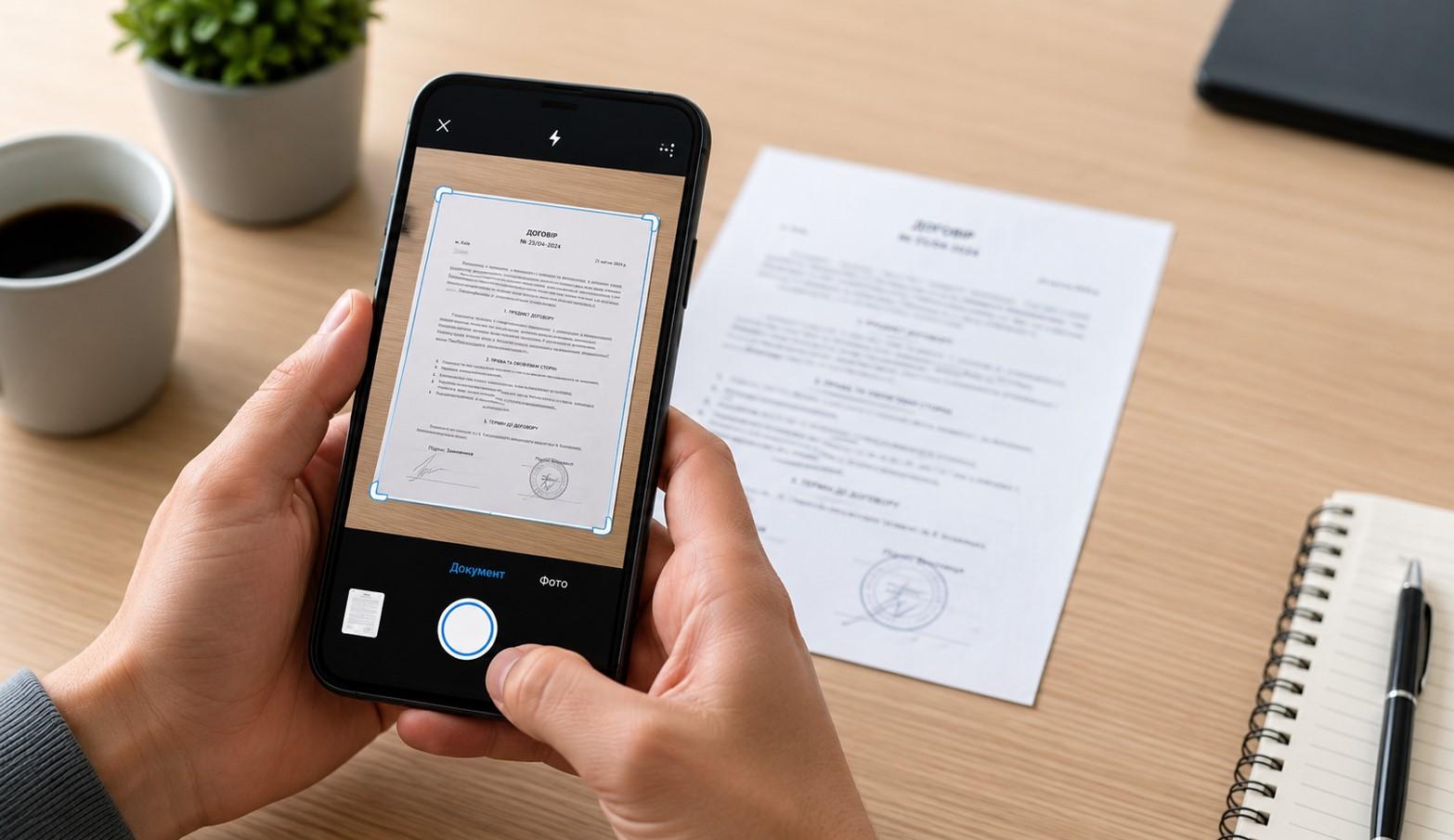
Раніше для створення цифрової копії паперів потрібно було шукати спеціальну техніку або йти до копіцентру. Сьогодні все набагато простіше. Ваш смартфон має всі необхідні інструменти для створення якісних цифрових копій. Сучасні камери здатні розпізнавати текст та автоматично обрізати краї. Ось як це працює на практиці.
Процес створення цифрової копії займає буквально кілька секунд. Вам не потрібно завантажувати складні програми чи платити за підписки. Більшість базових функцій вже вбудовано в операційну систему вашого пристрою. Це може вам допомогти зекономити купу часу під час оформлення паперів.
Знати, як сканувати документ на телефоні, корисно в багатьох життєвих ситуаціях. Наприклад, коли потрібно терміново відправити копію паспорта або РНОКПП до банку. Або якщо ви хочете зберегти важливий чек для гарантії. Це базова навичка, яка значно спрощує щоденну рутину.
Інструменти для власників техніки Apple
Якщо ви користуєтеся iPhone, у вас вже є чудовий інструмент прямо з коробки. Програма "Нотатки" вміє робити ідеальні копії будь-яких паперів. Вона автоматично знаходить межі аркуша та вирівнює перспективу. Результат виходить чітким і готовим до відправки.
Щоб зробити копію через "Нотатки", не потрібно мати спеціальних навичок. Процес інтуїтивно зрозумілий і вимагає лише кількох дотиків до екрана. Ось що потрібно зробити:
- Відкрийте стандартний додаток "Нотатки" та створіть новий запис.
- Натисніть на іконку камери над клавіатурою.
- Виберіть опцію створення скан-копії.
- Наведіть камеру на папір і дочекайтеся жовтої рамки, яка сама захопить текст.
Після цього ви можете редагувати отримане зображення. Є можливість змінити кольорову гаму, зробити текст чорно-білим або обрізати зайве. Зрештою ви отримуєте готовий PDF-файл, який легко надіслати поштою чи в месенджері.
Можливості для користувачів Android
Для власників смартфонів на базі Android процес теж максимально спрощений. Найпопулярніший інструмент тут - це Google Drive. Цей додаток зазвичай встановлений на більшості пристроїв за замовчуванням. Він одразу зберігає ваші файли у хмарне сховище.
Зрозуміти, як сканувати документ на телефоні через Google Drive, дуже просто. Ви просто відкриваєте додаток і шукаєте кнопку з плюсом у правому нижньому куті. Далі все відбувається майже автоматично.
- Натисніть на значок плюса в додатку Google Drive.
- Виберіть іконку камери або написом "Сканувати".
- Сфотографуйте потрібний папір, намагаючись тримати пристрій рівно.
- Відрегулюйте межі вручну, якщо програма трохи помилилася.
Система сама запропонує покращити якість зображення. Вона прибере зайві тіні та зробить текст більш контрастним. Після збереження файл опиниться на вашому Google Диску у форматі PDF. Звідти його зручно поширювати за посиланням.
Найкращі додатки, якщо ви шукаєте, як сканувати документ на телефоні
Іноді вбудованих функцій буває недостатньо. Особливо, якщо ви працюєте з великими обсягами паперів щодня. У таких випадках на допомогу приходять сторонні програми. Вони пропонують значно ширший набір інструментів для редагування.
Багато з цих програм мають функцію розпізнавання тексту (OCR). Це означає, що ви можете не просто зробити картинку, а перетворити її на текст, який можна редагувати. Це дуже зручно під час роботи з договорами чи конспектами. Подивіться на це, якщо часто працюєте з текстовими файлами.
Сторонні додатки також дозволяють додавати цифрові підписи. Ви можете підписати заяву прямо на екрані смартфона, не роздруковуючи її. Це суттєво пришвидшує обмін документацією між компаніями. Нижче наведено порівняння кількох популярних рішень.
Порівняння популярних програм
| Назва програми | Доступні платформи | Головна перевага | Наявність безкоштовної версії |
|---|---|---|---|
| Adobe Scan | iOS, Android | Чудове розпізнавання тексту та інтеграція з PDF | Так, є базовий тариф |
| Microsoft Lens | iOS, Android | Ідеальна робота з таблицями та форматами Office | Повністю безкоштовно |
| CamScanner | iOS, Android | Багато фільтрів для покращення поганого тексту | Так, але залишає водяний знак |
| Scanner Pro | Тільки iOS | Зручне управління папками та швидкий пошук | Ні, тільки платна версія |
Ця таблиця допоможе швидко зорієнтуватися у виборі. Кожна програма має свої сильні сторони. Вам варто спробувати кілька, щоб зрозуміти, яка підходить найбільше. Всі вони чудово відповідають на питання, як сканувати документ на телефоні якісно.
Але є нюанс. Деякі безкоштовні версії можуть додавати свій логотип на готові копії. Якщо ви відправляєте офіційні папери, це може виглядати непрофесійно. Тому уважно перевіряйте налаштування перед збереженням.
Як підготувати папір до копіювання?
Щоб отримати чітку копію, важливо правильно підготувати сам об'єкт. Зім'ятий папір або погане освітлення можуть зіпсувати навіть найкращу роботу камери. Завжди розгладжуйте аркуші перед тим, як наводити на них об'єктив. Це зменшить кількість спотворень на фінальному зображенні.
Важливу роль відіграє фон, на якому лежить аркуш. Він повинен бути контрастним. Якщо ви фотографуєте білий папір, покладіть його на темний стіл. Так програмі буде набагато легше автоматично визначити межі.
Також зверніть увагу на скріпки або скоби. Їх краще зняти, якщо ви копіюєте кілька сторінок поспіль. Вони можуть створювати непотрібні відблиски або заважати правильному визначенню кутів.
Правильне освітлення для ідеального результату
Світло - це найважливіший фактор для будь-якої камери смартфона. Чим краще освітлення, тим чіткішим буде текст. Найкраще працює природне денне світло від вікна. Але слідкуйте, щоб прямі сонячні промені не створювали пересвітів на папері.
Якщо денного світла немає, використовуйте настільну лампу. Головне правило тут - уникати тіней. Часто люди нахиляються над столом і перекривають світло власним тілом. Ось що радимо робити, щоб цього уникнути:
- Розмістіть джерело світла збоку, а не прямо за вашою спиною.
- Тримайте смартфон рівно паралельно до поверхні столу.
- Не вмикайте спалах на телефоні, він залишає велику білу пляму посередині аркуша.
- Якщо є можливість, увімкніть додаткове освітлення в кімнаті для рівномірного фону.
Правильний кут нахилу телефону теж важливий. Якщо тримати пристрій під кутом, літери можуть здаватися розмитими на краях. Тому намагайтеся знаходитися чітко зверху. Багато програм мають спеціальний індикатор рівня, який допомагає тримати баланс.
Часті помилки тих, хто вчиться, як сканувати документ на телефоні
Коли люди тільки починають розбиратися, як сканувати документ на телефоні, вони часто роблять однакові помилки. Одна з найпоширеніших - це поспіх. Користувачі натискають кнопку затвора до того, як камера встигла сфокусуватися. Через це текст виходить розмитим і нечитабельним.
Інша проблема стосується формату збереження. Деякі залишають копії у форматі звичайних фотографій (JPEG). Але для офіційних паперів завжди потрібно використовувати PDF. Цей формат гарантує, що сторінки не переплутаються місцями і виглядатимуть однаково на будь-якому пристрої.
Також багато хто забуває перевірити результат перед відправкою. Завжди відкривайте готовий файл і переглядайте його масштаб. Переконайтеся, що дрібний шрифт можна прочитати, а краї не обрізані занадто сильно. Краще витратити зайву хвилину на перевірку, ніж переробляти все заново.
Робота з багатосторінковими файлами
Іноді потрібно скопіювати цілий договір на десять сторінок. Робити окрему фотографію для кожної сторінки дуже незручно. Більшість програм підтримують пакетний режим роботи. Ви просто робите знімки один за одним, а програма збирає їх у єдиний файл.
Ось як це працює. Після створення першого кадру не натискайте кнопку "Зберегти". Шукайте опцію "Додати сторінку" або просто продовжуйте знімати. Програма сама згрупує всі аркуші в правильному порядку.
Коли всі сторінки готові, ви можете змінити їх порядок або видалити невдалі дублі. Це набагато зручніше, ніж відправляти колегам десять окремих файлів. Багатосторінковий PDF виглядає акуратно і професійно.
В якому форматі краще зберігати?
Правильний вибір формату залежить від того, кому і куди ви відправляєте файл. Для різних цілей існують свої стандарти. Щоб вам було простіше розібратися, ми підготували коротку таблицю.
| Формат файлу | Для чого підходить найкраще | Особливості та розмір |
|---|---|---|
| Офіційні листи, договори, звіти | Зберігає структуру тексту, середній розмір | |
| JPEG / JPG | Фотографії, чеки, візитки | Легко відкривається скрізь, невеликий розмір |
| Word (DOCX) | Тексти для подальшого редагування | Вимагає розпізнавання (OCR), розмір залежить від обсягу |
Більшість програм автоматично пропонують PDF як стандартний варіант. І в 90% випадків це правильне рішення. Змінюйте формат лише тоді, коли від вас цього прямо вимагають. Це вбереже вас від зайвих питань з боку отримувача.
Безпека та конфіденційність копій
Окремо варто згадати про безпеку ваших даних. Коли ви розбираєтеся, як сканувати документ на телефоні, ви часто працюєте з особистою інформацією. Паспорти, банківські картки або РНОКПП не повинні потрапити в чужі руки. Тому важливо знати, де саме зберігаються ваші файли.
Користуйтеся лише перевіреними додатками від відомих розробників. Уникайте невідомих програм, які вимагають забагато дозволів при встановленні. Якщо програма для фотографування паперів просить доступ до ваших контактів чи мікрофона, це тривожний сигнал.
Після відправки важливих копій краще видаляти їх з галереї смартфона. Якщо ви зберігаєте їх у хмарі, переконайтеся, що на вашому акаунті стоїть надійний пароль. Бажано також увімкнути двофакторну автентифікацію.
Поради для ідеального результату
Навіть якщо ви вже знаєте, як сканувати документ на телефоні, завжди є простір для вдосконалення. Спробуйте поекспериментувати з налаштуваннями контрастності у вашій програмі. Іноді легке затемнення тексту робить його набагато чіткішим для друку.
Якщо папір має глянцеву поверхню, відблиски можуть стати справжньою проблемою. У такому випадку спробуйте трохи нахилити аркуш або змінити кут освітлення. Головне, щоб світло не падало прямо в об'єктив камери.
Тож ось що сталося: сучасні технології зробили нас незалежними від офісної техніки. Ви можете працювати з важливими паперами в кафе, вдома чи навіть у дорозі. Все, що вам потрібно, вже лежить у вашій кишені. Головне - знати, як правильно цим користуватися.
FAQ
Що робити, якщо камера телефону не фокусується на тексті?
Спробуйте віддалити пристрій від аркуша на кілька сантиметрів. Якщо це не допомагає, протріть об'єктив камери м'якою тканиною, часто проблема саме в цьому.
Чи можна зробити копію без доступу до інтернету?
Так, більшість базових програм на зразок "Нотаток" на iOS працюють повністю в офлайн-режимі. Інтернет потрібен лише для того, щоб надіслати готовий файл.
Який додаток найкраще підходить для розпізнавання української мови?
Adobe Scan та CamScanner чудово справляються з українським текстом. Вони досить точно конвертують зображення у редагований текст без суттєвих помилок.
Чи безпечно зберігати копії паспорта в телефоні?
Це зручно, але несе певні ризики. Обов'язково захистіть смартфон надійним паролем або біометрією, і зберігайте такі файли у спеціальних захищених папках.
Як зменшити розмір готового PDF-файлу?
Багато програм мають налаштування якості перед збереженням. Виберіть середню якість замість максимальної, щоб суттєво зменшити розмір файлу для відправки поштою.
Чи потрібно купувати платні підписки в додатках?
Для звичайних побутових потреб безкоштовних версій або вбудованих інструментів цілком достатньо. Платні функції потрібні переважно для бізнесу та складного редагування.
Чому на готовому файлі з'являється чорна рамка?
Це відбувається, коли фон занадто контрастує з аркушем. Просто використайте функцію обрізки (crop) у додатку і посуньте межі ближче до тексту.
Фінальні думки щодо цифрових копій
Розібратися з тим, як сканувати документ на телефоні, зовсім нескладно. Ця навичка швидко стає звичкою. Ви перестаєте думати про це як про окрему задачу. Це просто ще одна зручна функція вашого гаджета.
Головне - вибрати один інструмент, який вам найбільше подобається, і звикнути до нього. Не потрібно тримати на пристрої п'ять різних програм для однієї мети. Достатньо одного надійного рішення. І тоді будь-яка паперова робота буде займати у вас лічені хвилини.

Залишити коментар
Ваша електронна адреса не буде опублікована. Обов'язкові поля позначені *