Як перекинути фото з Айфона на ноутбук без проблем?
Пам'ять телефону завжди закінчується в найменш підхожий момент. Ви хочете зробити класний кадр, а на екрані з'являється повідомлення про те, що місця більше немає. І знаєте що? Це знайомо абсолютно кожному власнику смартфона. Саме тоді постає цілком логічне питання, як перекинути фото з Айфона на ноутбук, щоб надійно зберегти свої спогади й звільнити пам'ять для нових.
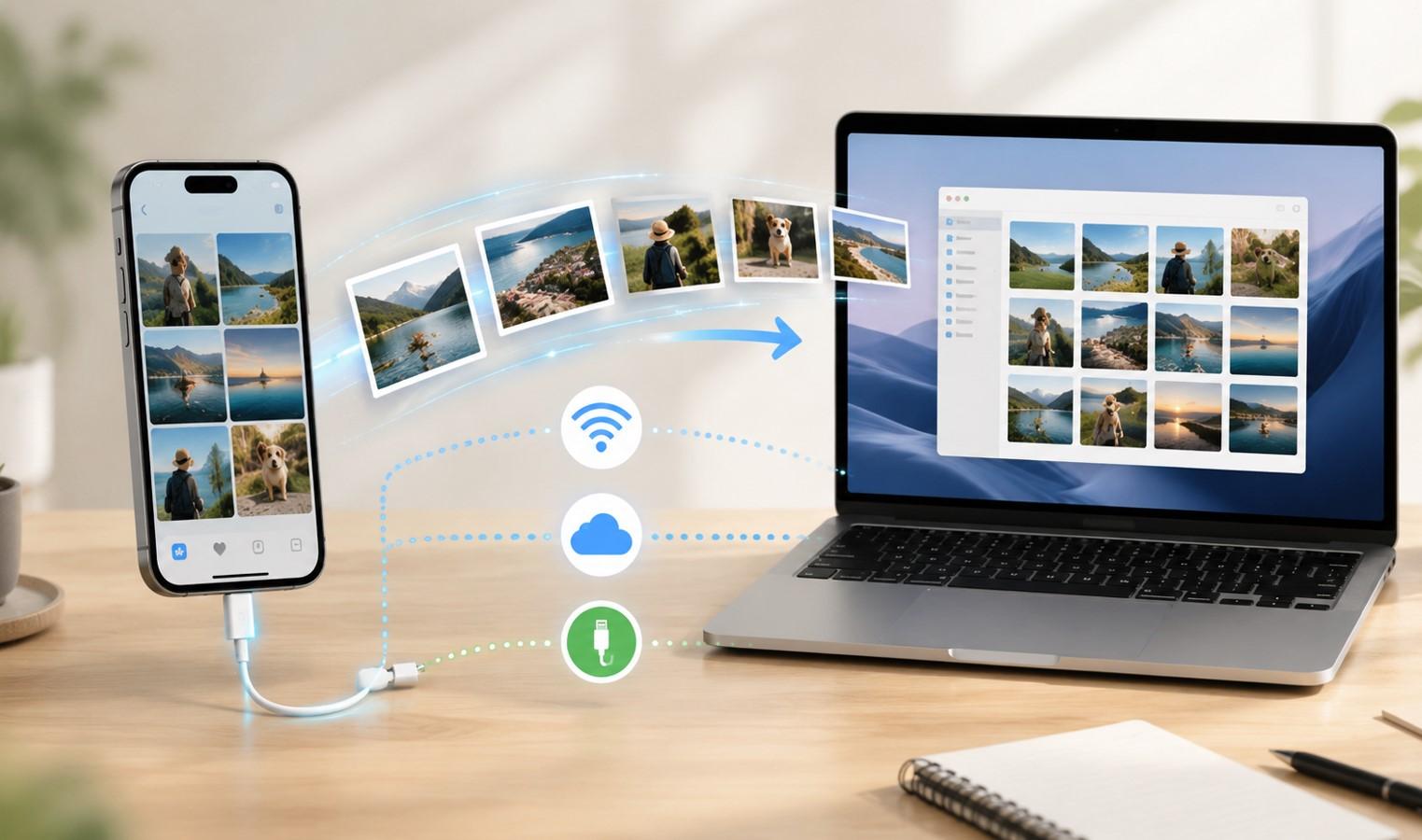
Чесно кажучи, багато хто відкладає цей процес на потім. Нам здається, що це довго, складно, вимагає якихось спеціальних програм або ідеального кабелю. Але насправді процес займає всього кілька хвилин, якщо знати правильний підхід. Існує безліч варіантів, починаючи від класичного підключення через шнур і закінчуючи швидкими бездротовими технологіями.
Вам не потрібно бути генієм комп'ютерних технологій, щоб навести лад у своїй галереї. Сьогодні ми детально розберемо найзручніші та найшвидші методи для різних операційних систем. Ви зможете обрати той варіант, який найбільше підходить саме вам, і назавжди забути про проблему нестачі вільного місця.
Чому ми часто уникаємо перенесення файлів?
Багато користувачів роками зберігають тисячі знімків на своїх пристроях, ігноруючи резервне копіювання. Причина зазвичай криється в попередньому негативному досвіді або страху перед невідомими налаштуваннями. Хтось колись підключив телефон до комп'ютера, система не розпізнала пристрій, або ж копіювання обірвалося на половині. Такі дрібні технічні негаразди справді можуть зіпсувати настрій.
До того ж Apple має свої специфічні формати, наприклад, HEIC, які можуть некоректно відображатися на стандартних програмах Windows. Через це люди часто думають, що для роботи з файлами потрібне дороге стороннє програмне забезпечення. Але є нюанс. Сучасні операційні системи вже давно адаптовані одна під одну, і базові налаштування вирішують більшість цих проблем автоматично.
Головне - це розуміти алгоритм дій. Як тільки ви хоча б раз пройдете цей шлях від початку до кінця правильно, він стане для вас звичною рутиною. Ми підготували покрокові інструкції, які допоможуть обійти всі підводні камені.
Дротові методи для Windows: надійна класика
Як перекинути фото з Айфона на ноутбук через кабель?
Найстаріший, але водночас найбільш стабільний спосіб перенести великий обсяг даних - це використання звичайного кабелю USB. Якщо у вас комп'ютер на базі Windows, цей метод дозволить перекинути гігабайти файлів без підключення до інтернету. Вам знадобиться лише оригінальний або сертифікований кабель Lightning або Type-C, залежно від моделі вашого смартфона.
Ось що потрібно зробити для початку роботи:
- Підключіть смартфон до комп'ютера за допомогою кабелю і розблокуйте екран телефону.
- На екрані смартфона з'явиться вікно із запитом "Довіряти цьому комп'ютеру?" - обов'язково натисніть "Довіряти" та введіть пароль розблокування.
- Відкрийте "Мій комп'ютер" або "Цей ПК" на ноутбуці, знайдіть у списку підключених пристроїв "Apple iPhone".
- Перейдіть до папки Internal Storage, потім у папку DCIM, де ви побачите кілька папок із вашими знімками.
Тепер вам залишається лише виділити потрібні файли та скопіювати їх на жорсткий диск. Дозвольте пояснити один важливий момент. Краще саме копіювати файли, а не вирізати їх, щоб у разі збою з'єднання ви не втратили свої дані. Коли переконаєтеся, що все успішно збережено на комп'ютері, можете спокійно видаляти їх з телефону.
Іноді під час копіювання великої кількості файлів виникає помилка "Пристрій підключений до системи не функціонує". Це дуже поширена проблема, яка пов'язана з автоматичною конвертацією форматів під час передачі. Щоб її уникнути, зайдіть у налаштування смартфона, оберіть розділ "Фотографії" і в самому низу, у блоці "Перенесення на Mac або ПК", поставте галочку біля "Залишати оригінали". Після цього процес піде гладко.
| Переваги дротового методу | Недоліки дротового методу |
|---|---|
| Не потрібен доступ до інтернету | Потрібен фізичний кабель під рукою |
| Висока швидкість передачі даних | Можливі збої при поганому контакті штекера |
| Найкраще підходить для великих відео | Складно організувати файли з папки DCIM |
Використання стандартного додатка "Фотографії"
Якщо копатися в папках вручну вам не до душі, Windows має вбудований інструмент, який робить цей процес набагато приємнішим. Це додаток "Фотографії", який візуально впорядковує ваші медіафайли. Він дозволяє зручно переглядати мініатюри перед тим, як зберегти їх на диску.
Підключіть смартфон, як було описано вище, і запустіть програму "Фотографії" через меню "Пуск". У верхньому правому куті програми знайдіть кнопку "Імпорт" і виберіть "З підключеного пристрою". Програма почне сканувати ваш телефон, що може зайняти пару хвилин, якщо у вас там тисячі знімків.
Після сканування ви побачите всі свої кадри, відсортовані за датами. Ви можете вибрати конкретні дні або просто натиснути "Вибрати все". Також тут є зручна функція автоматичного видалення файлів з телефону після успішного імпорту, що дуже економить час. Це ідеальний варіант для тих, хто хоче тримати свою медіатеку в порядку без зайвих рухів.
Бездротова магія для техніки Apple
AirDrop: порятунок для екосистеми Mac
Якщо ви власник Макбука, то вам неймовірно пощастило, адже інженери з Купертіно створили AirDrop. Це, мабуть, найзручніша технологія передачі файлів, яка працює через Bluetooth та Wi-Fi. Жодних дротів, жодних складних налаштувань. Все відбувається буквально в два кліки.
Щоб скористатися цим методом, переконайтеся, що на обох пристроях увімкнено Wi-Fi та Bluetooth. Далі відкрийте галерею на смартфоні, виберіть потрібні світлини і натисніть кнопку "Поділитися" (квадратик зі стрілочкою). У списку запропонованих варіантів виберіть AirDrop і натисніть на ім'я вашого ноутбука.
Файли моментально почнуть перелітати на комп'ютер, і ви знайдете їх у папці "Завантаження". Швидкість справді вражає, особливо якщо пристрої знаходяться близько один до одного. Єдиний мінус - якщо ви намагаєтеся передати відразу кілька тисяч об'єктів, система може трохи задуматися або видати помилку, тому краще надсилати їх порціями.
Хмарні сховища як невидимий міст
Як перекинути фото з Айфона на ноутбук за допомогою хмарних сервісів?
Хмарні технології повністю змінили те, як ми працюємо з даними. Вам більше не потрібно думати про те, де взяти кабель або як підключити пристрої між собою. Суть у тому, що ваші файли синхронізуються через інтернет і стають доступними на будь-якому пристрої в будь-який час.
Найлогічніший вибір для власників техніки Apple - це iCloud. Якщо у вас налаштована синхронізація, всі ваші нові світлини автоматично завантажуються в хмару, коли телефон підключений до Wi-Fi. Щоб дістати їх на ноутбуці Windows, достатньо зайти на сайт iCloud через браузер, ввести свій Apple ID і просто завантажити потрібні матеріали в архіві. А на Mac вони взагалі автоматично з'являються в додатку "Фото".
Ось кілька альтернативних хмарних сервісів, які чудово з цим справляються:
- Google Photos: Дозволяє налаштувати автоматичне бекаплення з телефону. Дуже зручно сортує знімки за обличчями, місцями та датами.
- Dropbox: Класичний інструмент для роботи з файлами, який має зручний додаток для всіх платформ.
- OneDrive: Ідеальне рішення, якщо ви активно користуєтесь екосистемою Microsoft і маєте там багато вільного місця.
До речі, якщо ви активно користуєтеся Dropbox на Mac для перенесення файлів або робочих матеріалів, варто звернути увагу на налаштування локального сховища. Часто люди синхронізують величезні папки з фотографіями, і вони швидко забивають пам'ять самого ноутбука.
Щоб звільнити місце, просто увімкніть функцію зберігання файлів лише в онлайні (Smart Sync). Тоді ви бачитимете всі файли на комп'ютері, але вони не займатимуть фізичного місця на диску, поки ви їх не відкриєте.
| Сервіс | Безкоштовний обсяг | Особливості |
|---|---|---|
| iCloud | 5 ГБ | Ідеальна інтеграція з iOS та macOS |
| Google Photos | 15 ГБ (спільно з Google Drive) | Відмінний пошук і розумне сортування |
| Dropbox | 2 ГБ | Зручна робота з папками на комп'ютері |
Месенджери: коли потрібна швидкість для кількох кадрів
Іноді бувають ситуації, коли вам потрібно перекинути всього два-три кадри для роботи чи публікації. У таких випадках шукати кабель або чекати синхронізації з хмарою просто немає сенсу. На допомогу приходять звичні месенджери, які ми використовуємо щодня.
Telegram має чудову функцію "Збережене" (Saved Messages), яка працює як ваш особистий безлімітний хмарний диск. Ви просто відправляєте знімки самі собі з телефону, а потім відкриваєте додаток на комп'ютері і зберігаєте їх. Але тут є одна важлива деталь. Щоб Telegram не стискав якість зображення, обов'язково надсилайте їх як "Файл", а не як звичайне фото.
Схожий алгоритм можна використовувати і у Viber, створивши "Мої нотатки". Проте там обмеження на розмір файлу трохи жорсткіші. Цей спосіб ідеально підходить для швидких завдань, але він точно не спрацює, якщо ви хочете зробити повну резервну копію всієї вашої літньої відпустки на 50 гігабайтів.
Вирішення проблеми форматів зображень
Ви коли-небудь пробували відкрити щойно скопійовані знімки на Windows, а замість красивого кадру бачили білий файл із написом HEIC? Це дуже поширена ситуація, яка викликає чимало роздратування. Справа в тому, що Apple використовує формат High Efficiency Image Container. Він дозволяє зберігати високу якість зображення, займаючи при цьому вдвічі менше місця, ніж звичайний JPG.
Але операційні системи від Microsoft з коробки не завжди розуміють цей формат. Тому ось що варто зробити. Якщо ви не хочете морочитися з конвертерами, змініть налаштування камери на смартфоні. Зайдіть у "Налаштування" - "Камера" - "Формати" і виберіть "Найбільш сумісний". Тоді телефон почне зберігати всі нові матеріали у звичному JPG.
Якщо ж файли вже збережені в HEIC, і ви перенесли їх на комп'ютер, ви можете просто завантажити безкоштовне розширення для підтримки HEVC з офіційного магазину додатків Microsoft Store. Після його встановлення ваші файли відкриватимуться стандартними засобами системи без жодних проблем.
Організація цифрового простору
Перенесення даних - це лише половина справи. Після того, як файли опинилися на вашому жорсткому диску, важливо правильно їх організувати. Якщо ви просто скинете все в одну папку "Нова папка (2)", знайти там щось через рік буде нереально.
Виділіть трохи часу на створення логічної структури. Більшість людей використовують сортування за роками та місяцями. Наприклад: "2026" - "05_Травень". Деякі додають до назви місяця важливу подію, скажімо, "05_Травень_Поїздка_в_гори". Це значно полегшує візуальний пошук у майбутньому.
Також непогано буде час від часу чистити цю медіатеку від дублікатів та невдалих кадрів. На ноутбуці робити це набагато швидше і зручніше завдяки великому екрану. Ви здивуєтесь, скільки гігабайтів сміття можна видалити, якщо просто переглянути папку з вчорашньої вечірки.
FAQ
Чому комп'ютер не бачить мій телефон?
Найчастіше проблема полягає в кабелі або брудному роз'ємі телефону. Спробуйте використати інший оригінальний провід, підключити його в інший USB-порт (бажано на задній панелі системного блоку) та перевірте, чи розблоковано екран смартфона.
Що робити, якщо копіювання постійно переривається?
Це зазвичай пов'язано з помилкою автоматичної конвертації форматів. Зайдіть у налаштування фото на смартфоні та змініть опцію перенесення на ПК на "Залишати оригінали". Також не забувайте відключати сплячий режим екрана на час великого копіювання.
Як перекинути файли найшвидше?
Для власників Mac найшвидшим бездротовим способом є AirDrop. Для Windows - підключення через оригінальний кабель Type-C або швидкісний USB 3.0, якщо ваш комп'ютер підтримує цей стандарт.
Чи втрачається якість при передачі через AirDrop?
Ні, технологія AirDrop передає файли в їхньому оригінальному вигляді та розмірі. Ви отримуєте абсолютно ідентичний файл без жодного стиснення чи втрати якості.
Чому мої знімки на Windows не відкриваються?
Ймовірно, вони збережені у форматі HEIC, який є стандартним для нових систем Apple. Вам потрібно завантажити офіційне розширення з Microsoft Store або змінити налаштування камери на "Найбільш сумісний".
Скільки об'єктів можна скопіювати за один раз?
Технічних обмежень немає, але при бездротовій передачі (AirDrop) краще надсилати файли порціями по 300-500 штук, щоб уникнути зависання. Через кабель можна копіювати тисячі файлів, але це займе певний час.
Чи можна використовувати не оригінальний кабель?
Можна, але він має бути якісним і підтримувати передачу даних, а не лише зарядку. Дешеві аналоги часто призводять до розривів з'єднання під час копіювання, що може пошкодити файли.
Час навести лад у галереї
Сьогодні ми розібрали найбільш популярні та ефективні інструменти для роботи з мобільними медіафайлами. Від старого доброго дроту до магічного AirDrop та зручних хмарних сервісів - кожен метод має свої переваги. Спробуйте кілька варіантів і виберіть той, який здається вам найбільш логічним та швидким.
Регулярне збереження медіафайлів на комп'ютер - це не просто спосіб звільнити місце на телефоні. Це гарантія того, що ваші найцінніші спогади залишаться з вами, навіть якщо смартфон загубиться чи зламається. Тому не відкладайте цю справу на потім. Візьміть кабель або увімкніть Wi-Fi прямо зараз, і вже за п'ятнадцять хвилин ваша галерея буде чистою, а всі важливі кадри опиняться в безпеці на жорсткому диску.

Залишити коментар
Ваша електронна адреса не буде опублікована. Обов'язкові поля позначені *